Introducción
En las lecciones anteriores hemos construido tus cimientos. La Lección 1 estableció tu «por qué», el marco mental del estudiante de posgrado. La Lección 2 te dio la bienvenida a tu «dónde», la comunidad y filosofía de la Universidad Continente Americano (UCA). Ahora, nos adentramos en el «cómo» operativo: las herramientas y el espacio de trabajo digital donde transcurrirá tu día a día académico.
Es muy común sentir ansiedad al inicio de un curso, una ansiedad que proviene de preguntas simples pero paralizantes: «¿Dónde publicará el profesor las lecturas?», «¿Cómo entrego mi ensayo?», «¿Dónde veo mis calificaciones?» o «¿Qué pasa si entrego el archivo equivocado?». Esta lección está diseñada para eliminar esa fricción por completo, dándote un dominio total sobre tu entorno de aprendizaje.
Vamos a explorar los dos pilares de tu ecosistema digital. Primero, Google Classroom, que será tu «aula virtual»: el punto central de comunicación, entrega y retroalimentación. Segundo, Google Drive, que será tu «portafolio» y tu «biblioteca personal»: el espacio donde organizas, creas y almacenas todo tu trabajo intelectual. Al finalizar, no solo sabrás usar las herramientas, sino que tendrás un flujo de trabajo eficiente.
Desarrollo del tema
Parte 1: Google Classroom – el centro de mando académico
Piensa en Google Classroom no como una herramienta, sino como un lugar. Es la versión digital de tu salón de clases, el pasillo y la oficina del profesor, todo en uno. Es el centro de mando (o hub) donde gestionas la logística de tus cursos. No es donde necesariamente haces el trabajo profundo (eso será en Google Documentos o en bases de datos), pero es donde recibes las instrucciones y entregas el resultado.
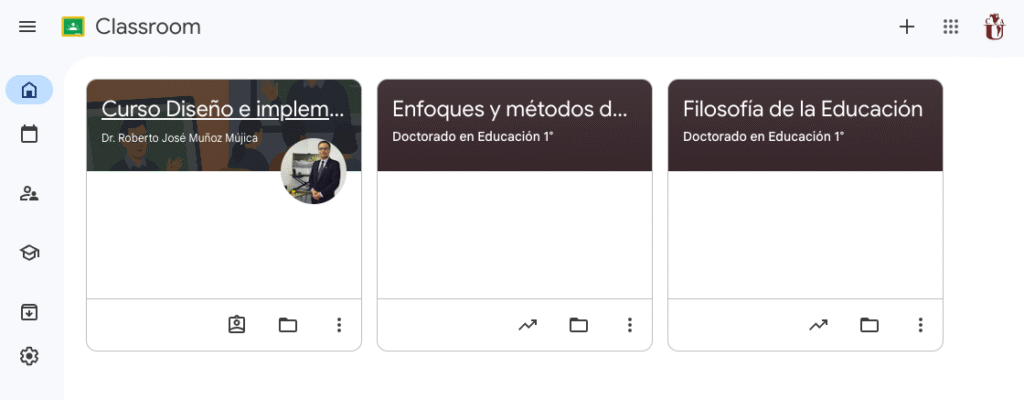
Al ingresar a Classroom, verás «tarjetas», cada una representando una de tus materias (incluyendo este curso de inducción).
Figura 1
Espacio de tarjetas de identificación de materias
Al entrar a una, te encontrarás con tres secciones principales en la parte superior. Dominar el propósito de cada una es clave para tu tranquilidad.
Figura 2
La anatomía de una clase en Google Classroom
El flujo de trabajo esencial en Google Classroom
Como estudiante de posgrado, tu interacción con Classroom seguirá un ciclo constante de tres pasos: recibir, actuar y revisar.
1. Recibir materiales y tareas (en «Trabajo en clase»)
La pestaña «Trabajo en clase» es tu fuente de verdad. Los profesores organizarán los materiales por temas o semanas. Verás diferentes tipos de «publicaciones» con distintos iconos:
Figura 3
Recibir los materiales y tareas en Google Classroom
2. Actuar: el arte de entregar una tarea
Cuando haces clic en una «Tarea», se despliega una vista detallada con las instrucciones donde debes dar clic para que se abra un cuadro llamado «Tu trabajo».
Figura 4
Interfaz de una tarea en Google Classroom
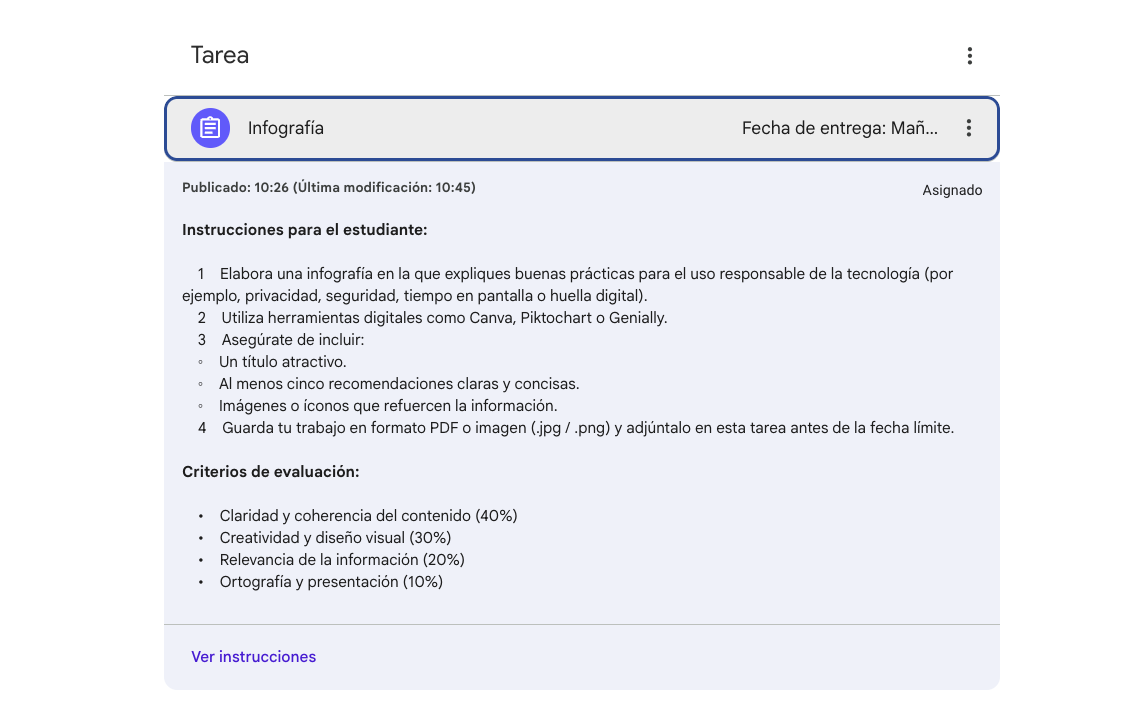
Este cuadro es tu centro de entregas, ya que verás la fecha de entrega y, a la derecha. En la figura 5, podrás observar las opciones principales:
Figura 5
Alternativas para adjuntar una tarea en Google Classroom
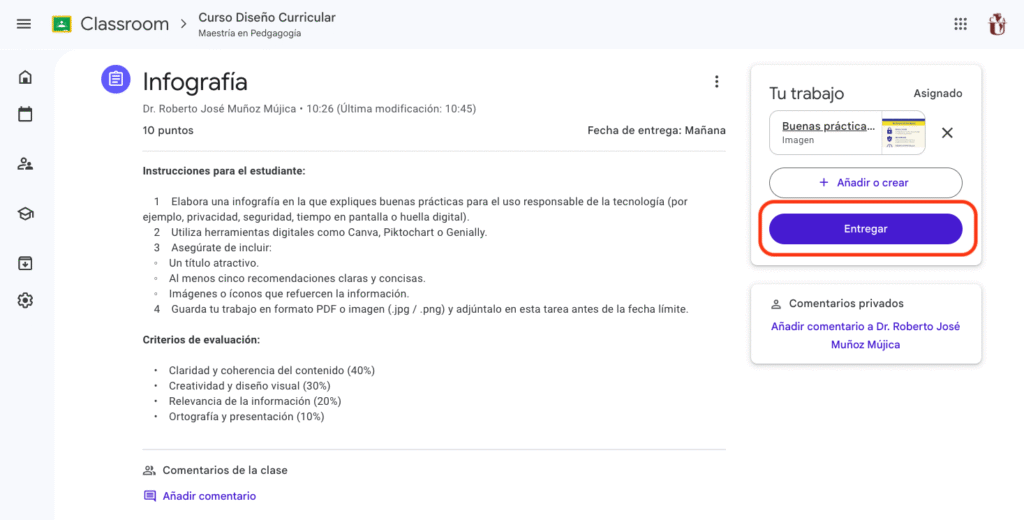
Una vez que has adjuntado tu archivo, este aparece en el cuadro «Tu trabajo». Paso crucial: Adjuntar el archivo no es entregarlo. Debes hacer clic en el botón azul de «Entregar» y confirmar la entrega. Solo entonces tu profesor recibe la notificación de que tu trabajo está listo para ser revisado.
Figura 6
El botón de Entregar formaliza el envío de la tarea
¿Te equivocaste? Si la fecha límite no ha pasado, puedes hacer clic en «Anular entrega». Esto «retrae» tu trabajo, permitiéndote reemplazar el archivo y volver a entregarlo. Es un salvavidas para ese error tipográfico que ves un minuto después de entregar.
3. Revisar: el ciclo de retroalimentación
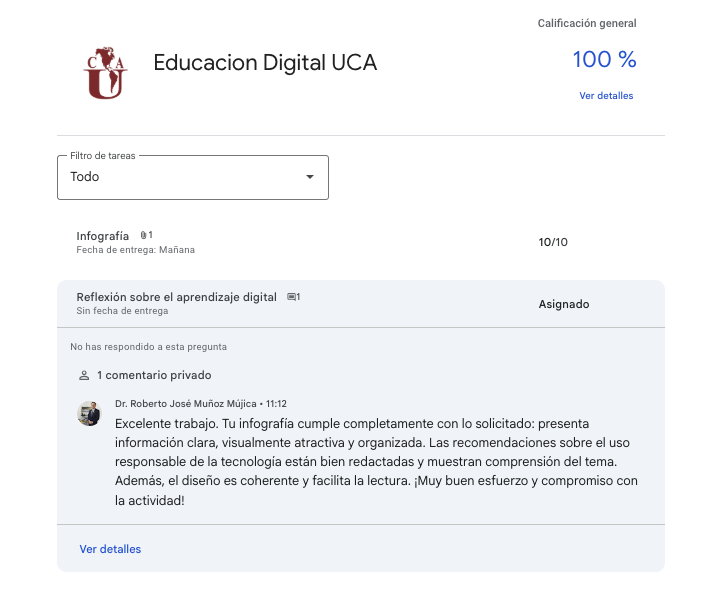
El posgrado se basa en la retroalimentación. Una vez que tu profesor revise tu tarea, recibirás una notificación. Podrás ver tu calificación (si aplica) y, lo más importante, los comentarios privados. Estos comentarios son el diálogo académico entre tú y tu profesor. También puedes encontrar comentarios directamente dentro de tu Google Documentos. Revisa ambos. La pestaña «Calificaciones» en la parte superior (junto a «Trabajo en clase») te da un panorama general de tu progreso en el curso.
Figura 7
Las calificaciones otorgadas por el profesor generalmente se acompañan por una retroalimentación
Parte 2: Google Drive – Tu portafolio y biblioteca personal
Si Classroom es el «aula», Google Drive es tu «portafolio», tu «mochila» y tu «biblioteca personal» infinitos. Es tu espacio privado de almacenamiento en la nube. Todo lo que crees (Documentos, Hoja de Cálculo, Presentaciones) o subas (PDFs, videos) vivirá aquí. La autonomía que discutimos en la Lección 1 comienza con la organización de este espacio.
La anatomía de Google Drive
Figura 8
Es fundamental entender la diferencia entre el apartado Mi unidad vs. Compartido conmigo
El error más común: trabajar directamente desde «Compartido conmigo». Esto es un error porque no puedes organizar estos archivos.
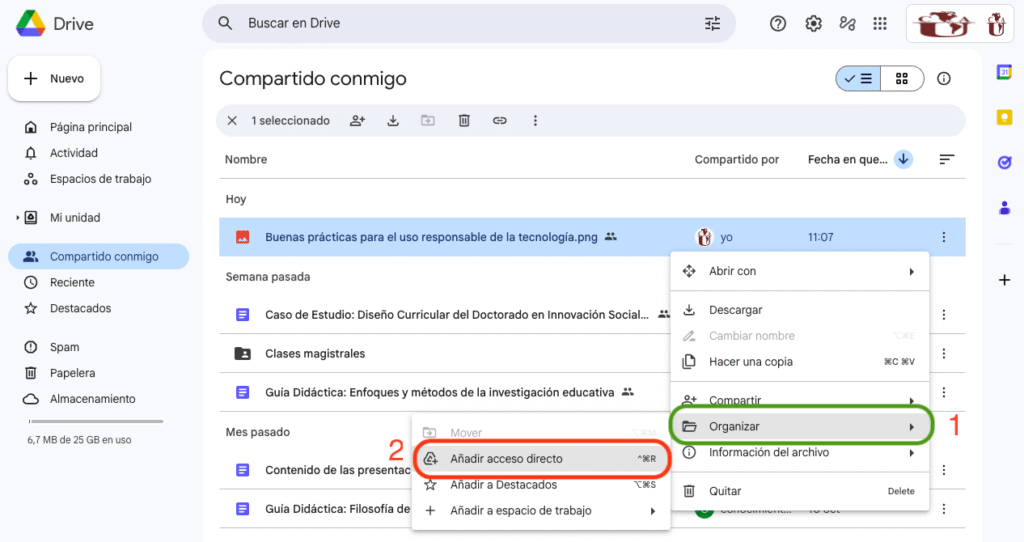
La solución profesional: cuando encuentres algo importante en «Compartido conmigo» (como el plan de estudios o un archivo de un compañero para un trabajo en equipo), haz clic derecho y selecciona «Añadir acceso directo a Drive». Esto te permite colocar un «puntero» a ese archivo dentro de tu propia estructura de carpetas en «Mi unidad», sin tener que copiarlo.
Figura 9
Añadir accesos directos permite organizar de mejor forma nuestra información en Google Drive
El reto del posgrado: la arquitectura de carpetas
El mayor desafío en Drive no es el espacio, es la entropía. Sin un sistema, en seis meses tu «Mi unidad» será un caos de «Documento sin título (1)», «Ensayo final v2» y «lectura_semana_3.pdf», lo que genera un estrés cognitivo inmenso. Como estudiante de posgrado, necesitas una arquitectura de información.
Te proponemos un sistema probado y escalable.
Figura 10
Arquitectura de carpetas en Google Drive para el éxito en el posgrado
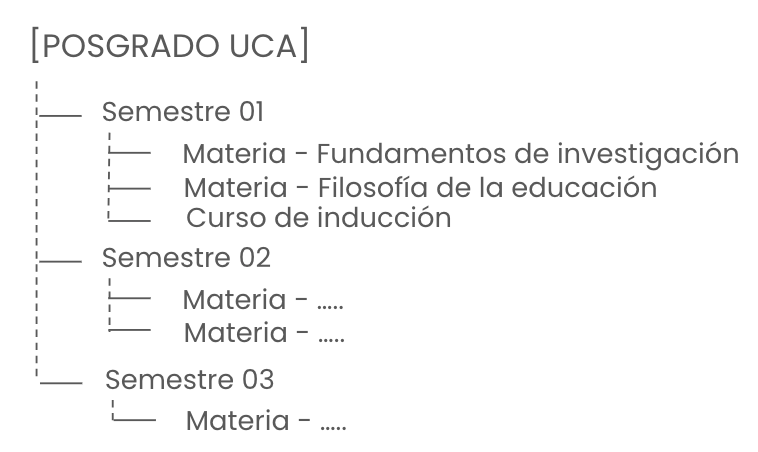
El nivel final de magia está dentro de cada carpeta de materia. Aquí, creas un conjunto estándar de subcarpetas. Te recomendamos usar prefijos numéricos para que siempre mantengan el mismo orden lógico:
- ’01_Programa y Lecturas’ (Aquí guardas la guía didáctica y todos los PDF y materiales del profesor)
- ’02_Borradores y Apuntes’ (Tu espacio de trabajo «sucio»: aquí creas tus apuntes de clase, tus esquemas y los borradores de tus ensayos)
- ’03_Entregables Finales’ (Cuando terminas un ensayo en ‘Borradores’, haces una copia final y la pules aquí. Este es tu portafolio limpio)
- ’04_Recursos e Investigación’ (Artículos extra, enlaces y bibliografía que encuentras por tu cuenta)»
Este sistema te da control total. Sabes exactamente dónde guardar cada cosa y dónde encontrarla, liberando a tu cerebro para que se preocupe por el contenido del ensayo, no por dónde guardó el archivo.
La conexión mágica: El flujo de trabajo Classroom-Drive
¿Cómo se conectan estos dos mundos? Cuando te unes a una clase, Google crea automáticamente una carpeta en «Mi unidad» llamada «Classroom». Dentro de ella, crea una carpeta para esa materia.
Aquí está el flujo de trabajo profesional que integra todo:
Figura 11
El flujo de trabajo digital UCA (Ciclo de entrega)
Actividad autónoma
Conclusión
En esta lección, hemos pasado de la teoría a la práctica construyendo tu espacio de trabajo digital. Has aprendido que Google Classroom es tu «aula» central para gestionar el flujo del curso, mientras que Google Drive es tu «portafolio» personal, cuyo éxito depende de una arquitectura de carpetas disciplinada.
Hemos desmitificado el proceso de entrega de tareas y el ciclo de retroalimentación. Lo más importante es que ahora tienes un sistema. Esta estructura organizativa no es burocracia; es una herramienta para reducir tu carga cognitiva. Al no tener que pensar en dónde están las cosas, liberas energía mental para lo que realmente importa en el posgrado: el pensamiento crítico.
Ahora que dominas el contenedor (Classroom y Drive), en la próxima lección nos enfocaremos en las herramientas de creación que vivirán dentro de él: Google Documentos, Presentaciones y Meet.
Podcast de síntesis: la lección en audio
Como complemento, este recurso auditivo recapitula los conceptos fundamentales de la lección.