Introducción
En la lección anterior, construimos tu «aula» (Classroom) y tu «portafolio» (Drive). Establecimos un sistema de organización disciplinado para reducir la carga cognitiva y darte control sobre tu flujo de trabajo. Ahora que los contenedores están listos, es hora de llenar tu taller con las herramientas de creación y colaboración: Google Documentos, Presentaciones y Meet.
Es probable que pienses: «Ya sé usar un procesador de texto y hacer presentaciones». Y es cierto. Sin embargo, en el posgrado, el uso de estas herramientas cambia de un simple acto de producción a un complejo acto de colaboración y diálogo académico. El desafío no es aprender a escribir en negritas, sino aprender a gestionar la retroalimentación de tu director de tesis, a co-escribir un artículo con un colega y a presentar un argumento, no solo un conjunto de datos.
En esta lección, decodificaremos el uso de estas tres herramientas. Veremos Google Documentos no como un procesador de texto, sino como un «manuscrito vivo» diseñado para la retroalimentación. Entenderemos Google Presentaciones no como un programa de diapositivas, sino como una herramienta para la argumentación visual. Finalmente, estableceremos las reglas de etiqueta para Google Meet, tu nueva «sala de seminario virtual».
Desarrollo del tema
Google Documentos: el manuscrito académico vivo
La herramienta principal donde pasarás la mayor parte de tu tiempo de redacción es Google Documentos. Su poder no reside en la cantidad de fuentes que ofrece, sino en su naturaleza fundamentalmente colaborativa. En el posgrado, tu trabajo nunca existe en un vacío; es un diálogo constante con la literatura, con tus compañeros y, de manera crucial, con tus profesores y directores de tesis.
De «mi documento» a «nuestro documento»
En la licenciatura, es común el flujo de trabajo: «Escribo mi ensayo, lo guardo como ‘Ensayo_Final_v3_AHORA_SI.docx’ y lo envío por correo». El profesor lo recibe, lo marca (a veces) y te lo devuelve. Son dos documentos aislados. En Google Documentos, el paradigma cambia. El documento es una entidad única, un espacio de trabajo compartido.
Los tres modos de interacción
Para gestionar este espacio compartido, Documentos tiene tres modos que debes dominar, disponibles en la esquina superior derecha de la barra de herramientas.
Figura 1
Modos de interacción en Google Documentos
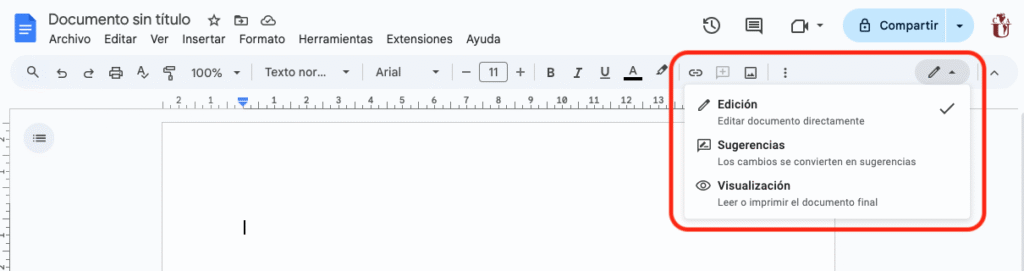
Tabla 1
Modos de interacción en Google Documentos y su uso académico
| Modo | Ícono | Propósito | Uso académico estratégico |
|---|---|---|---|
| Edición | Lápiz | Control total. Cada tecla que presionas cambia el documento instantáneamente. | Tu trabajo en solitario. Ideal para tus borradores iniciales, apuntes de clase y reflexiones personales (como las actividades de este curso). |
| Sugerencia | Cuadro de diálogo con un «+» | Modo de «control de cambios» (Track Changes). Lo que escribes no se edita, se convierte en una sugerencia de color verde. Lo que borras se tacha en lugar de desaparecer. | El modo más importante del posgrado. Así es como un colega debe revisar tu trabajo, y así es como tú debes revisar el de otros. Es la forma en que tu director de tesis te dará correcciones sin destruir tu texto original. |
| Visualización | Ojo | Solo lectura. No puedes cambiar nada ni hacer comentarios. | Para compartir versiones finales. Cuando envías un enlace a alguien que solo necesita leer el documento (no editarlo), este modo asegura que no haya cambios accidentales. |
El arte de la retroalimentación: Comentarios y sugerencias
El pilar de la colaboración en Documentos no es solo la edición simultánea, sino el diálogo sobre la edición. Esto se logra con dos herramientas: el Modo Sugerencia y la función de Comentarios.
Imagina este escenario: le pides a un compañero que revise el borrador de tu marco teórico.
- El mal flujo de trabajo: tu compañero abre tu documento en Modo Edición y empieza a borrar tus párrafos y reescribirlos. Tú recibes el documento de vuelta y no tienes idea de qué cambió, por qué lo cambió, o dónde estaba tu idea original. Se genera fricción y confusión.
- El flujo de trabajo profesional: tu compañero abre tu documento y cambia al Modo Sugerencia. Al reescribir una oración, su nueva versión aparece en verde. Al borrar una frase, esta aparece tachada. Cada una de sus sugerencias aparece en el margen derecho, donde tú (el propietario) tienes la opción de «Aceptar» (aplicando el cambio) o «Rechazar» (descartando la sugerencia).
Junto a esto, está la función de Comentarios (el icono de «+» que aparece al seleccionar texto). Los comentarios son las «notas al margen» digitales. No cambian el texto, sino que inician una conversación acerca del texto.
Figura 2
Anatomía de un documento colaborativo en Google Documentos
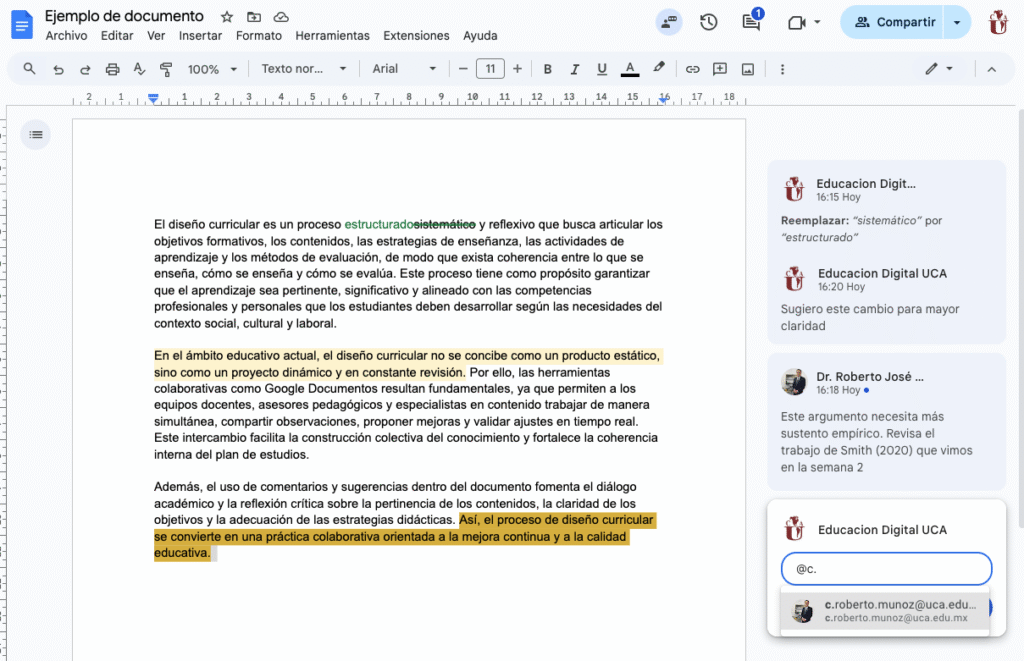
El uso profesional de estas herramientas implica etiqueta. Por ejemplo, al hacer una sugerencia, es buena práctica añadir un comentario que explique por qué la estás haciendo (ej. «Sugiero este cambio para mayor claridad» o «Esta frase es confusa»). El uso del símbolo @ seguido del correo de tu compañero o profesor en un comentario le enviará una notificación directa, asegurando que vea tu pregunta.
La máquina del tiempo: historial de versiones
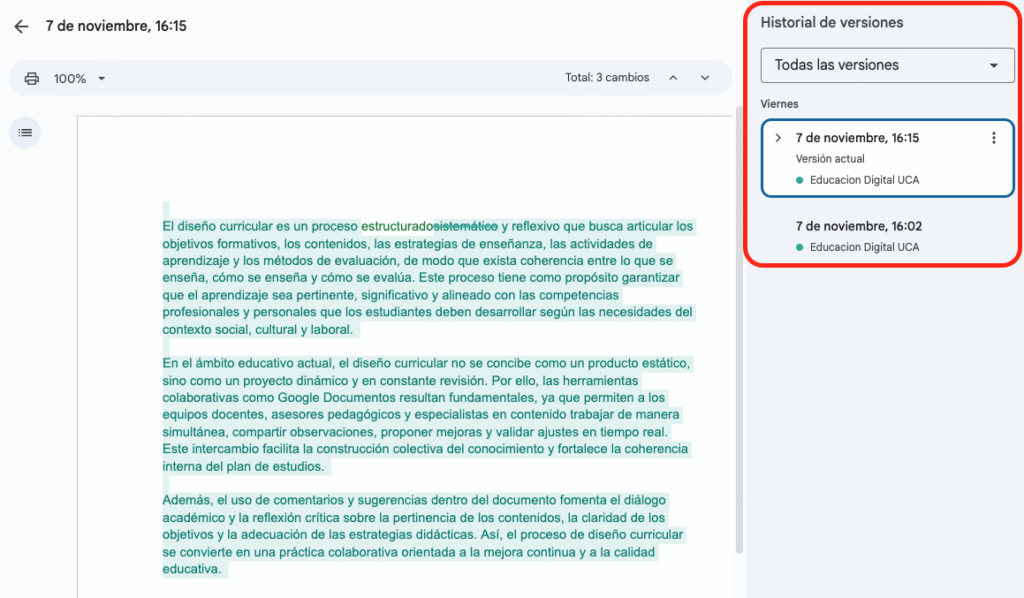
¿Qué pasa si borras algo por accidente o si un colaborador hace un cambio desastroso? Ve a Archivo > Historial de versiones > Ver historial de versiones. Google Documentos te mostrará una línea de tiempo detallada de cada cambio hecho al documento, quién lo hizo y cuándo. Puedes restaurar cualquier versión anterior con un solo clic. Esta función elimina por completo el miedo a la pérdida de información en la colaboración.
Figura 3
Trabajar con el historial de versiones en Google Documentos
Google Presentaciones: la argumentación visual
En el posgrado, una presentación no es un teleprompter. No es un lugar para vaciar tu ensayo en 10 viñetas por diapositiva. Una presentación académica es una argumentación visual. Es el apoyo gráfico para el discurso oral que tú, como experto, estás dando.
El error común: la diapositiva «muro de texto»
El público académico (tus profesores y colegas) sabe leer. Si llenas tu diapositiva de texto, harán una de dos cosas: te ignorarán y leerán la diapositiva, o ignorarán la diapositiva e intentarán escucharte. En ambos casos, pierdes. La diapositiva y tu discurso terminan compitiendo.
El enfoque profesional: la diapositiva como apoyo
Tu diapositiva debe ser como un cartel publicitario: visual, rápida y diseñada para reforzar un solo punto clave a la vez. El método se conoce como «Assertion-Evidence» (Afirmación-Evidencia). Cada diapositiva debe tener una afirmación clara (una frase corta en el título) y evidencia visual que la respalde (un gráfico, un diagrama, una foto impactante, una cita breve).
Figura 4
Comparativa de diapositivas (Mal vs. Bien)

Nota: Comparación entre una diapositiva ineficaz y una eficaz. La primera sobrecarga al público con texto y detalles técnicos, dificultando la comprensión. La segunda utiliza un título afirmativo y un diagrama de flujo simple para mostrar la metodología, facilitando la explicación oral y la retención visual.
La herramienta secreta: las Notas del orador
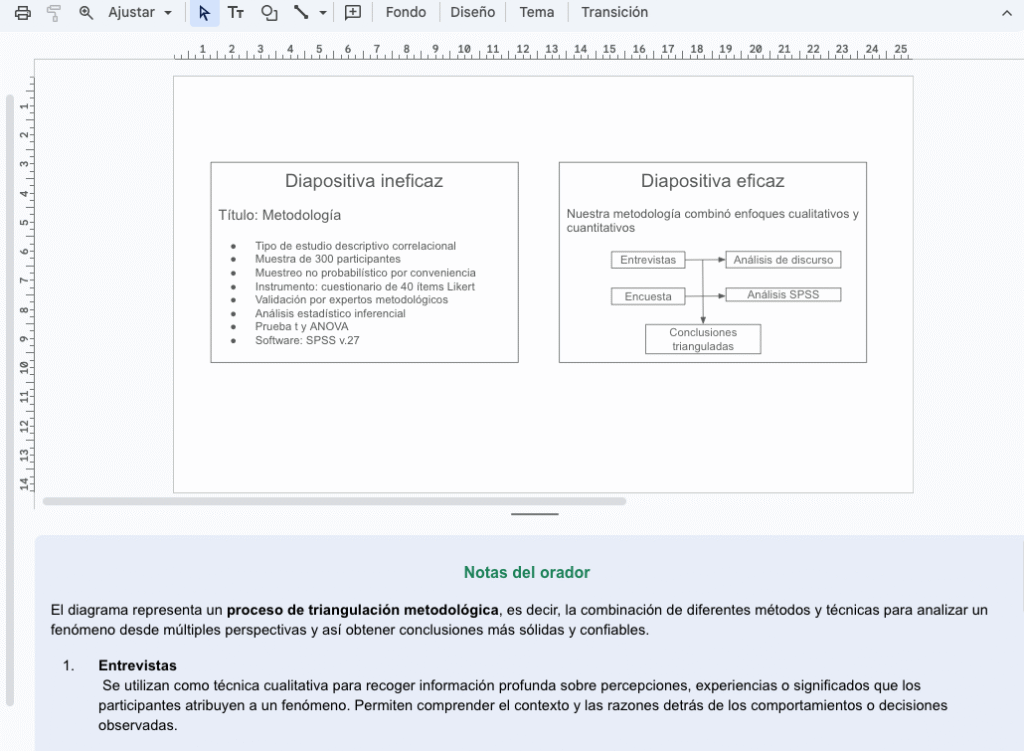
¿Dónde va todo ese texto que quitaste de la diapositiva? Va en las Notas del orador (el panel debajo de la diapositiva). Este es tu guion privado. Aquí es donde escribes tus puntos clave, las estadísticas exactas o las citas completas que quieres leer. El público ve la diapositiva limpia; tú ves tus notas.
Figura 5
Las Notas del orador como tu guión privado
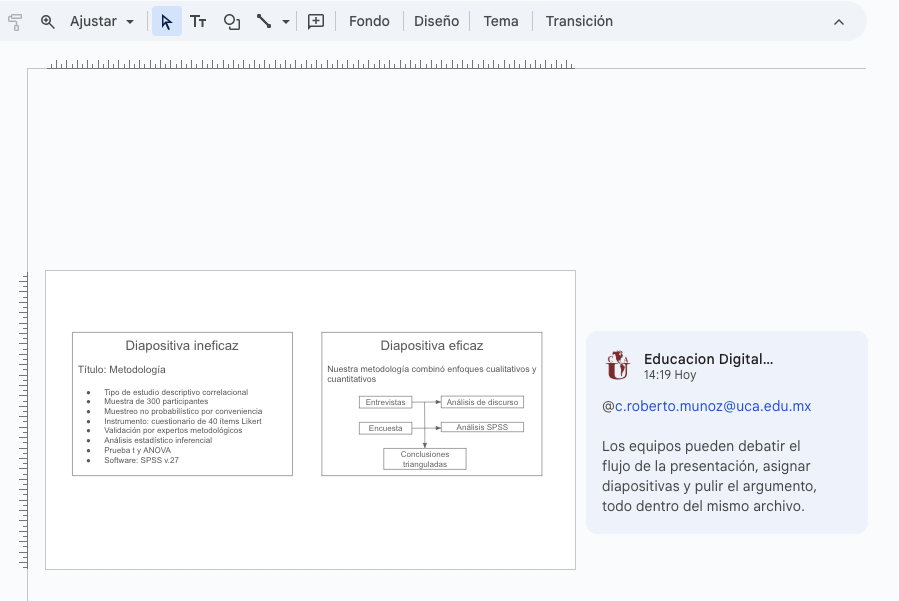
Al igual que en Documentos, Presentaciones permite la colaboración a través de Comentarios. Los equipos pueden debatir el flujo de la presentación, asignar diapositivas y pulir el argumento, todo dentro del mismo archivo.
Figura 6
Agregar comentarios en las diapositivas favorece la coordinación del trabajo
Google Meet: el seminario virtual
Finalmente, Google Meet es la herramienta que da vida a la colaboración a distancia. Es tu sala de seminario, tu oficina de asesoría y tu sala de conferencias. Al igual que en un espacio físico, existen reglas de etiqueta (netiqueta) que son cruciales para un entorno de posgrado.
Figura 7
Las funcionalidades clave que debes dominar

A continuación, se presentan la interfaz de Googgle Meet y sus principales funciones para el desarrollo efectivo de una reunión.
Figura 8
Cómo presentar pantallas clave y controles de moderación
Netiqueta: Las reglas no escritas del seminario virtual
El entorno virtual puede sentirse informal, pero en un contexto de posgrado, se espera un alto nivel de profesionalismo.
Tabla 2
Etiqueta esencial para seminarios en Google Meet
| Categoría | Comportamiento esperado (La norma) | Comportamiento a evitar (La fricción) |
|---|---|---|
| Presencia | Cámara encendida. El posgrado se basa en el diálogo y la comunicación no verbal. Estar presente visualmente es un signo de respeto e involucramiento. | Mantener la cámara apagada con un ícono estático. Esto crea una barrera comunicativa y puede interpretarse como desinterés. |
| Audio | Micrófono silenciado (Mute) por defecto. Actívalo solo cuando vayas a hablar. Usa audífonos con micrófono si es posible para reducir el ruido. | Dejar el micrófono abierto (ruido de fondo, tecleo, eco). Interrumpir al ponente sin ser reconocido. |
| Puntualidad | Conéctate 2-3 minutos antes de la hora de inicio. Esto te permite probar tu audio y video y estar listo cuando la sesión comience. | Entrar 5 o 10 minutos tarde, interrumpiendo la introducción de la clase. |
| Enfoque | Minimiza otras pestañas. Mira a la cámara (no a tu propia imagen). Asiente y muestra que estás escuchando activamente. | Estar visiblemente distraído, revisando el teléfono, escribiendo otros correos o comiendo. El multitasking es el enemigo del seminario. |
| Entorno | Fondo neutral. Usa un fondo virtual borroso o una imagen profesional si tu entorno real es caótico. Asegura una buena iluminación frontal. | Fondos desordenados, distracciones (TV, gente pasando) o mala iluminación (contraluz). |
Nota. Estas reglas son la base del respeto mutuo en un entorno académico digital. Adaptado de principios de comunicación profesional en línea.
Actividad autónoma
Conclusión
En esta lección, hemos elevado nuestra comprensión de las herramientas de Google. Hemos transformado Google Documentos de un simple procesador de texto a un «manuscrito vivo» donde la colaboración y la retroalimentación son el núcleo, gracias a los modos de sugerencia y los comentarios.
Aprendimos que Google Presentaciones es una herramienta de argumentación visual, donde la claridad (una idea por diapositiva) y el apoyo (las notas del orador) triunfan sobre el exceso de información. Finalmente, establecimos las normas de etiqueta para Google Meet, reconociéndolo como una extensión formal de nuestra aula académica.
Ahora posees el «por qué» (Lección 1), el «dónde» (Lección 2), el «contenedor» (Lección 3) y las «herramientas de creación» (Lección 4). Tienes el taller completo. Es hora de aprender a obtener la materia prima: el conocimiento. En la próxima lección, daremos el salto intelectual más importante: los fundamentos de la investigación académica.
Podcast de síntesis: la lección en audio
Como complemento, este recurso auditivo recapitula los conceptos fundamentales de la lección.